Как подключить беспроводные наушники к телефону на Android и iPhone
Чтобы подключить беспроводные наушники к телефону, хватит трёх действий: включить на наушниках режим сопряжения, открыть Bluetooth в телефоне и выбрать их в списке. Делается это один раз: потом телефон помнит наушники, и на Android повторно их выбирают в разделе «Сохраненные устройства».
Если наушники и телефон одной марки — AirPods и iPhone, Galaxy Buds и Galaxy, FreeBuds и Huawei, — даже меню не нужно: телефон сам покажет окно с кнопкой подключения. Для телефона другой марки понадобится кнопка на кейсе или на корпусе, и у популярных моделей её держат 2–5 секунд.
Как подключить беспроводные наушники к телефону за три шага
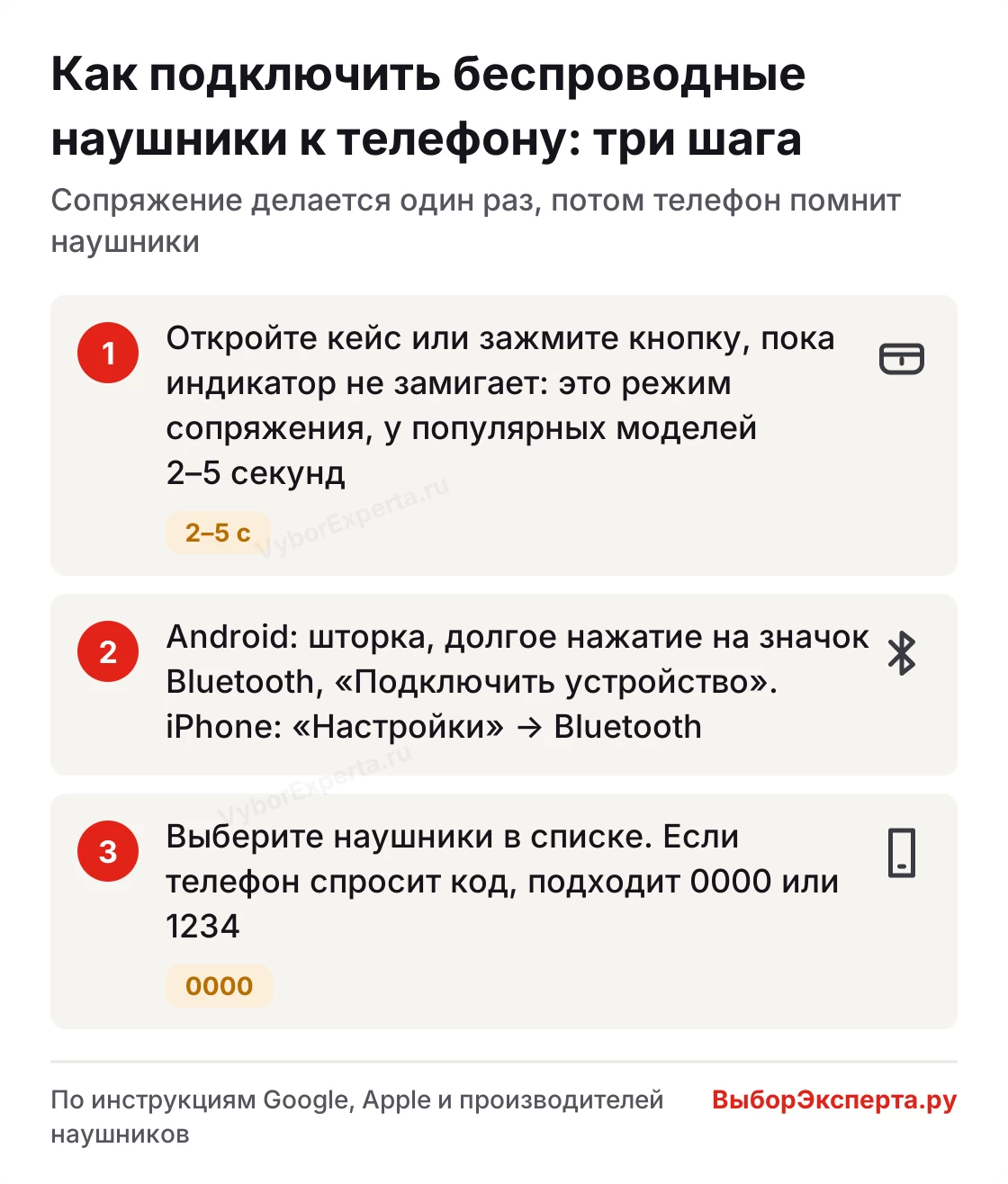
С новыми наушниками я всегда начинаю с того, что человек делает в первые пять минут после распаковки: открывает кейс и ищет наушники в телефоне. Весь порядок, как подключить беспроводные наушники к телефону, умещается в три шага на схеме — от режима сопряжения до выбора в списке.
Подключение беспроводных наушников к телефону: режим сопряжения, Bluetooth в меню и выбор наушников в списке
Первый шаг — режим сопряжения. У части наушников он включается сам: Sony WH-1000XM5 входят в него при первом включении и отменяют через 5 минут, если телефон так и не подключился, Sony WF-1000XM5 — когда их достают из кейса, а Redmi Buds 6 Active держат его минуту после открытия крышки. Sony WH-CH520 через 5 минут без подключения ещё и выключаются, так что телефон стоит держать под рукой заранее. Признак готовности — мигающий индикатор: белый у FreeBuds, Redmi Buds и AirPods, синий у Sony WH-1000XM5.
Второй шаг — Bluetooth в телефоне. На Android быстрее всего провести вниз от верхнего края экрана, удерживать значок Bluetooth и нажать «Подключить устройство»; тот же список открывается через «Настройки» → «Подключенные устройства». На iPhone путь один: «Настройки» → Bluetooth.
Третий шаг — выбрать наушники в списке. Если телефон спросил код подключения, подходит 0000 или 1234: у Xiaomi Buds 5 и Redmi Buds 6 код по инструкции как раз 0000.
У TWS-наушников есть ещё одна пара, о которой мало кто помнит: левый и правый наушник связаны между собой отдельно от телефона. Если эта связь потерялась, половинки синхронизируют заново. У Galaxy Buds2, Buds2 Pro и Buds FE для этого в кейсе 10 секунд удерживают обе сенсорные области, пока индикатор не загорится зелёным, у Buds3 и Buds3 Pro — кнопку внизу кейса от 7 до 20 секунд.
Как подключить наушники к телефону на Android
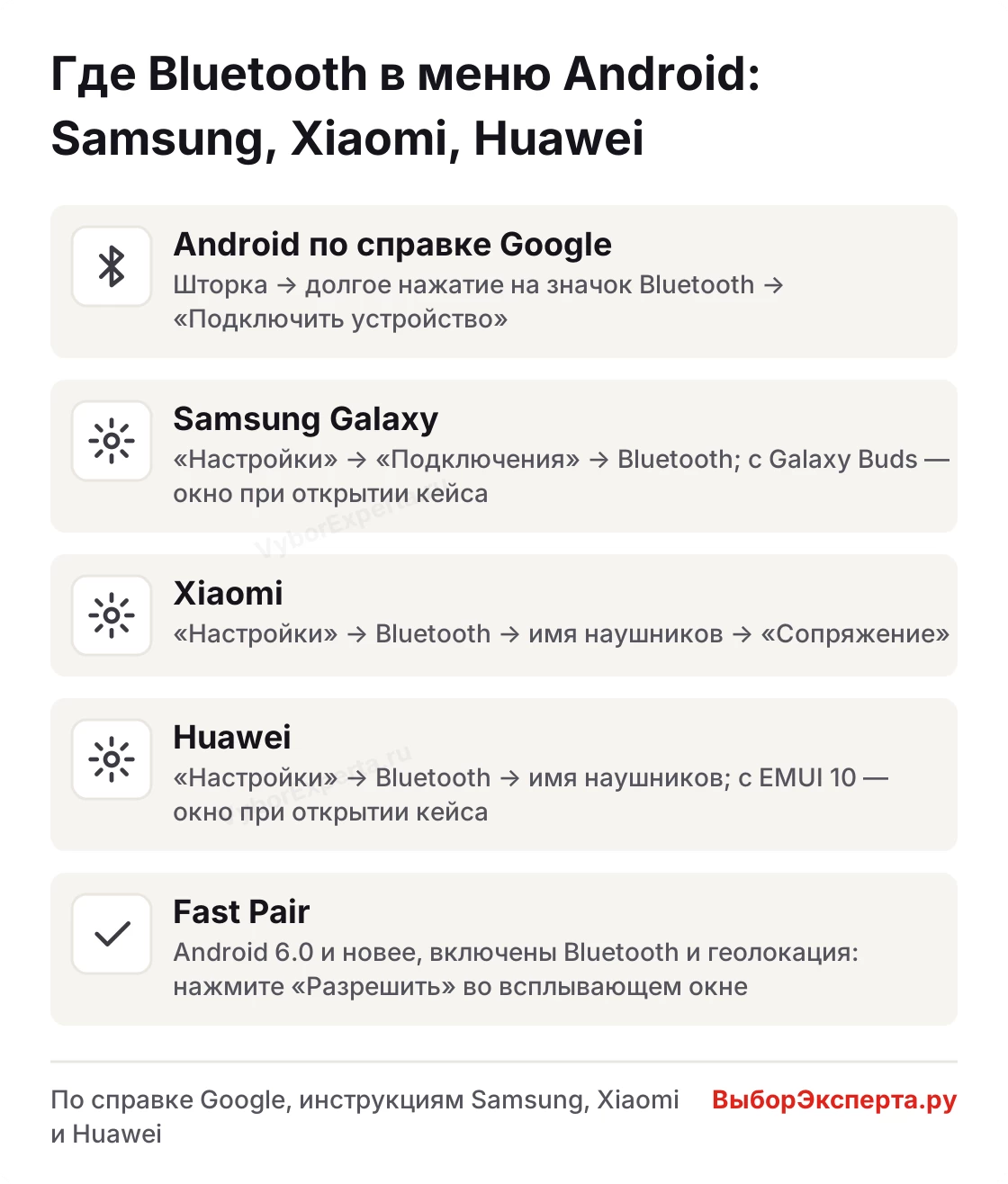
Базовый путь из справки Google — значок Bluetooth в шторке, долгое нажатие, «Подключить устройство»; часть описанных там действий доступна только на Android 15 и новее. Где подключить наушники к телефону Samsung, Xiaomi и Huawei через меню, собрал на одной схеме.
Путь к Bluetooth на Android-телефонах разных марок: откуда подключить наушники к телефону Samsung, Xiaomi и Huawei
Быстрее всего блютуз-наушники подключаются через Fast Pair. Функция работает на Android 6.0 и новее, ей нужны сервисы Google Play, включённые Bluetooth и геолокация и доступ в интернет. Достаточно перевести наушники в режим сопряжения рядом с телефоном и нажать «Разрешить» во всплывающем окне. Наушники привязываются к аккаунту Google, поэтому планшет на том же аккаунте может предложить их сам, а потерянный наушник ищется через «Найти устройство».
Отдельный пункт — кодек. Android с версии 8.0 кроме базового SBC умеет AAC, aptX, aptX HD и LDAC. Выбрать кодек вручную можно в параметрах разработчика: они открываются семью нажатиями на «Номер сборки», у Samsung путь к нему — «Настройки» → «О телефоне» → «Информация о программном обеспечении».
Samsung Galaxy
В One UI блютуз ищется по пути «Настройки» → «Подключения» → Bluetooth. С собственными Galaxy Buds телефон Galaxy обходится без меню: закройте и снова откройте крышку кейса, на экране появится окно, нажмите «Подключиться». Galaxy Buds3 и Buds3 Pro для нового телефона переводятся в сопряжение кнопкой внизу кейса, которую держат от 3 секунд. С Android-телефоном другой марки Galaxy Buds работают через приложение Galaxy Wearable: ему нужен Android 7 и новее и от 1,5 ГБ оперативной памяти.
Xiaomi
На телефонах Xiaomi путь короткий: «Настройки» → Bluetooth, затем имя наушников и «Сопряжение» во всплывающем окне. Фирменные Redmi Buds 6 подключаются к телефону Xiaomi ещё проще: поднесите закрытый кейс к разблокированному смартфону с включённым Bluetooth и откройте крышку. С Xiaomi Buds 5 не затягивайте: без подключения через 10 минут они уходят в пассивный режим, а ещё через 10 — в сон.
Huawei и Honor
На телефонах Huawei наушники ищутся через «Настройки» → Bluetooth → имя наушников, а начиная с EMUI 10 телефон сам покажет окно, как только рядом откроют кейс. Режим сопряжения у FreeBuds с кнопкой на футляре включается удержанием этой кнопки от 2 секунд, пока индикатор не замигает белым. У TWS-наушников Honor с функциональной кнопкой порядок тот же: дольше 2 секунд до белого мигания, а у Honor Earbuds X6 дольше 3 секунд удерживают сенсоры обоих наушников в открытом кейсе.
Как подключить наушники к айфону
AirPods подключаются к айфону без меню: откройте кейс с наушниками рядом с телефоном, на экране появится анимация, нажмите «Подключить», затем «Готово». После этого AirPods сами подключаются ко всем устройствам Apple, где выполнен вход в тот же Аккаунт Apple, так что второй раз проходить это на iPad не придётся.
Анимация не всплыла — значит, наушники надо перевести в режим сопряжения вручную. У AirPods 4 и AirPods Pro 3 для этого дважды касаются передней части кейса, у остальных моделей с кейсом зажимают кнопку на обратной стороне, пока индикатор не замигает белым, и выбирают наушники в «Настройках» → Bluetooth. AirPods Max переходят в этот режим, если держать кнопку управления режимом прослушивания около 5 секунд. Перед покупкой стоит сверить версию iOS: AirPods 4 требуют iOS 18.0, AirPods Pro 2 с USB-C — iOS 17.0, AirPods 3 — iOS 15.1, AirPods 2 — iOS 12.2.
Наушники других марок айфон видит как обычный Bluetooth-аксессуар: «Настройки» → Bluetooth, найти наушники в списке и коснуться названия. Иногда телефон спросит PIN-код, он указан в инструкции к наушникам. У AirPods 3 и более ранних, AirPods Pro первого поколения, Pro 2 с кейсом Lightning и AirPods Max звук идёт через кодек AAC, а звук без потерь, по словам Apple, соединения Bluetooth не передают. Если наушники ещё не куплены и телефон у вас яблочный, AirPods под ваш айфон подключаются через анимацию на экране, без поиска в списке.
Как включить режим сопряжения на наушниках разных марок
Сопряжение наушников с новым телефоном — момент, где инструкция нужна чаще всего, поэтому свёл кнопки по популярным маркам: строка — наушники, колонки — что нажать для нового телефона и каким сигналом наушники показывают готовность. Первое подключение у большинства проще — оно описано в разделах про Android и айфон выше.
| Наушники | Новый телефон | Сигнал готовности |
|---|---|---|
| AirPods Pro 2, AirPods 3 | кнопка на обратной стороне кейса около 5 с | белое мигание |
| AirPods 4, AirPods Pro 3 | двойное касание передней части кейса | белое мигание |
| Galaxy Buds3, Buds3 Pro | кнопка внизу кейса от 3 с | н/д |
| Galaxy Buds2, Buds2 Pro, Buds FE | удерживать наушники в кейсе | мигание разными цветами |
| Huawei FreeBuds с кнопкой на кейсе | кнопка на кейсе от 2 с | белое мигание |
| Redmi Buds 6 | функциональная кнопка 2 с | белое мигание |
| Honor Earbuds X6 | сенсоры обоих наушников дольше 3 с | белое мигание |
| Sony WH-1000XM5 | питание около 5 с из выключенного состояния | синий двойной, голос «Pairing» |
| Sony WF-1000XM5 | кнопка на кейсе от 5 с | двойное мигание |
| Marshall Major V | дважды нажать джойстик, у выключенных удерживать 2 с | синий медленно пульсирует |
Время удержания важнее, чем кажется. Чтобы перевести наушники в режим сопряжения, у AirPods Pro 2, FreeBuds, Redmi Buds 6, Honor Earbuds X6 и Sony WF-1000XM5 хватает 2–5 секунд, а сброс у них включается той же кнопкой или теми же сенсорами при удержании 10–15 секунд.
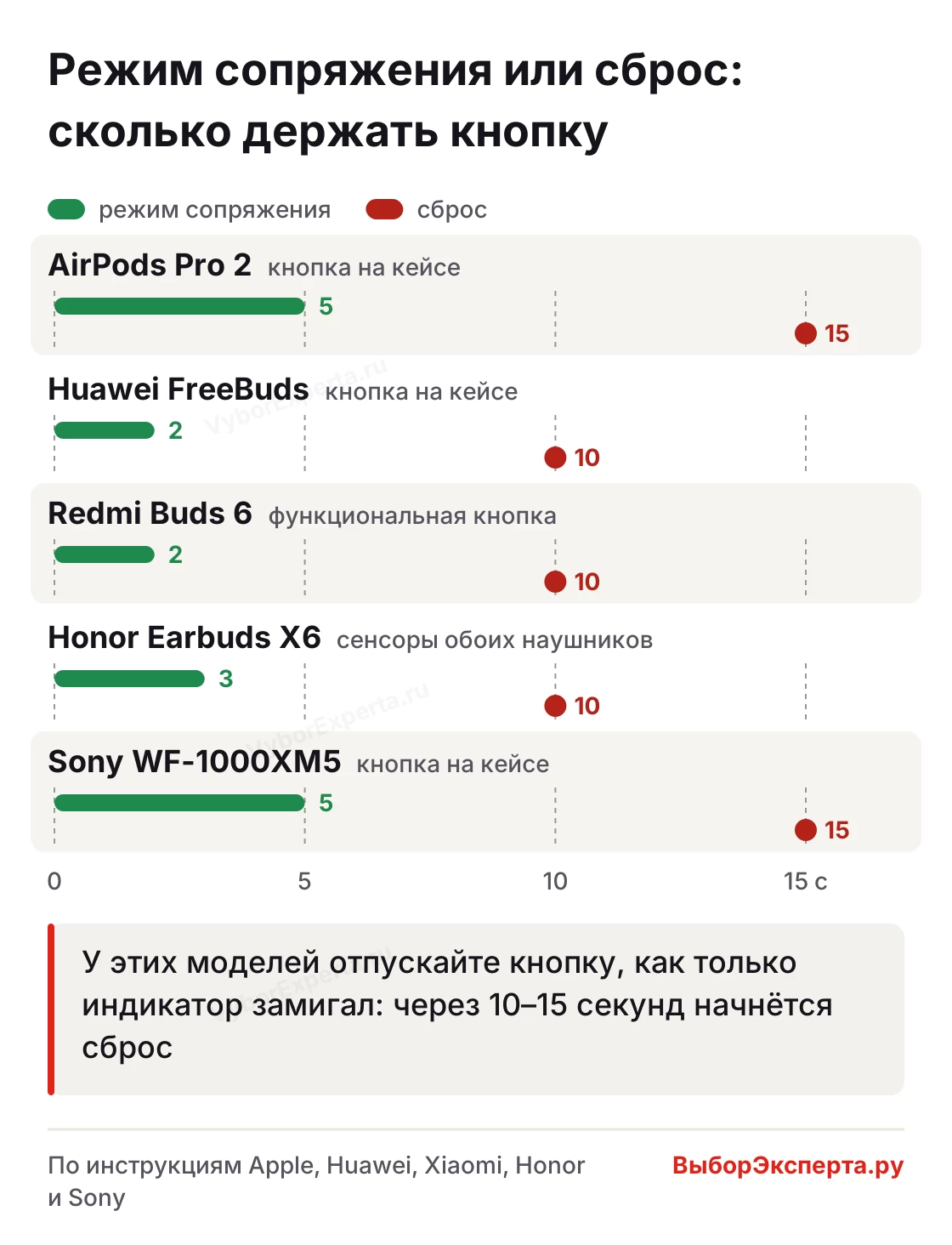
У этих пяти моделей режим сопряжения включается за 2–5 секунд, а удержание 10–15 секунд той же кнопки или сенсоров — уже сброс
Сброс узнаётся по индикатору: у AirPods Pro 2 через 15 секунд он мигнёт оранжевым, затем белым, у FreeBuds и Honor Earbuds X6 через 10 секунд замигает красным. У других моделей сброс вынесен на отдельное сочетание: Sony WH-1000XM5 сбрасываются кнопкой питания вместе с NC/AMB за 7 секунд, Marshall Major V — джойстиком вместе с кнопкой M за 10 секунд до фиолетового индикатора. С JBL Tune 520BT осторожнее всего: режим сопряжения включается удержанием кнопки 2 секунды, а удержание 5 секунд по краткой инструкции — уже сброс; на странице поддержки сброс описан как одновременное нажатие Vol+ и Vol– на те же 5 секунд.
Важно
Отпускайте кнопку, как только индикатор замигал. У AirPods Pro 2, FreeBuds, Redmi Buds 6 и Sony WF-1000XM5 удержание 10–15 секунд вместо сопряжения запускает сброс, а у JBL Tune 520BT сброс наступает уже через 5 секунд.
Можно ли подключить AirPods к Android, а наушники Samsung и Huawei к айфону
Можно, и это главный вопрос перед покупкой, если телефон и наушники разных марок. AirPods к Android подключаются как любые Bluetooth-наушники: откройте кейс, зажмите кнопку на обратной стороне примерно на 5 секунд до белого мигания, у AirPods 4 и AirPods Pro 3 — дважды коснитесь передней части кейса, затем выберите наушники в списке Bluetooth; в справке Google по AirPods эта кнопка называется «Добавить устройство». Совместимость с чужим смартфоном я понимаю буквально: звук будет, а остальное зависит от того, есть ли у марки приложение для чужой системы.
Вы не сможете использовать Siri, но сможете слушать и говорить
Остальное видно, только если сравнить марки рядом. В таблице — что сохраняется, когда наушники и телефон из разных экосистем.
| Наушники и телефон | Как подключить | Что остаётся | Чего нет | Приложение |
|---|---|---|---|---|
| AirPods на Android | кнопка на кейсе около 5 с, у AirPods 4 и Pro 3 двойное касание кейса | музыка и звонки | Siri, автопереключение, обновление прошивки без устройства Apple | н/д |
| Galaxy Buds2 и новее на айфоне | только через Bluetooth | звук | дополнительные настройки | без приложения |
| Huawei FreeBuds на айфоне | окно при открытии кейса, iOS 13 и новее | шумоподавление, жесты, эффекты, поиск, прошивка, переключение устройств | н/д | HUAWEI Audio Connect |
AirPods на Android и Galaxy Buds2 и новее на айфоне превращаются в обычные Bluetooth-наушники. Прошивка AirPods обновляется сама, когда они заряжаются рядом с устройством Apple, подключённым к Wi-Fi; без такого устройства её обновляют только в сервисе. FreeBuds на айфоне теряют меньше всего, потому что у Huawei есть приложение для iOS. Если выбор ещё впереди, ищите беспроводные наушники, которые одинаково работают с Android и айфоном, — с собственным приложением под обе системы.
Как подключить две пары наушников к одному телефону
На айфоне это делает совместное аудио: наденьте свои наушники, коснитесь значка наушников в «Пункте управления» или на экране «Исполняется», выберите «Поделиться аудио» и поднесите вторые наушники. Работает на iPhone 8 и новее и только с AirPods и Beats — например, Beats Fit Pro, Flex, Solo 4, Studio Pro и Powerbeats Pro.
У Samsung вторая пара подключается к самому телефону: на странице поддержки названы Galaxy S21–S24, Note 20 и Flip. На Android 12–14 подключите обе пары, откройте шторку, нажмите «Вывод медиаданных» и отметьте два устройства — громкость у каждого настраивается отдельно. На Android 10–11 этот пункт называется «Мультимедиа», на Android 9 — «Воспр. звука на 2 устр.». Третье устройство отключит предыдущие, а во время звонка выбор недоступен.
Третий способ — LE Audio, встроенный в Android начиная с 13-й версии. Pixel начиная с восьмой серии раздают звук на несколько пар, только если обе пары поддерживают LE Audio; у Samsung трансляцию Auracast передают Galaxy S23, S24, Z Fold5 и Z Flip5 на One UI 6.1 и новее, а из наушников она есть у Galaxy Buds2 Pro.
Сводка по трём способам — ниже.
| Способ | Телефоны | Наушники | Ограничения |
|---|---|---|---|
| Совместное аудио Apple | iPhone 8 и новее, iPhone SE 2-го поколения и новее | AirPods всех моделей, Beats из списка Apple | наушников других марок в списке нет |
| Два Bluetooth-устройства на Samsung | Galaxy S21, S22, S23, S24, Note 20, Flip на Android 9–14 | два Bluetooth-аудиоустройства | только два устройства, во время звонка выбор недоступен |
| LE Audio и Auracast | Pixel 8 и новее, Galaxy S23 и S24, Z Fold5, Z Flip5 на One UI 6.1 и новее | только с LE Audio, например Galaxy Buds2 Pro | LE Audio нужен у обеих пар |
Из трёх способов без AirPods, Beats и LE Audio обходится только Samsung: обычные Bluetooth-наушники без LE Audio вторую пару получают на Galaxy.
Вопросы о подключении беспроводных наушников
Итог
Как подключить беспроводные наушники к телефону, решает одно: режим сопряжения, который у популярных моделей включается кнопкой за 2–5 секунд, а у части — сам при первом запуске. С телефоном своей марки хватит всплывающего окна, с чужим — кнопки из таблицы, а за пределами экосистемы часть функций пропадёт. Если наушники ещё не выбраны, сначала проверьте, есть ли у марки приложение под ваш телефон, и посмотрите беспроводные наушники для Android и айфона.


Комментарии