Как подключить беспроводные наушники к компьютеру и ноутбуку: Windows и Mac
Новые наушники часто ищут в настройках звука, а Windows покажет их там только после сопряжения. Сначала наушники переводят в режим сопряжения, затем в Параметрах открывают «Bluetooth и устройства» и выбирают модель в списке. Это и есть ответ на вопрос, как подключить беспроводные наушники к компьютеру и ноутбуку с Windows 11; в Windows 10 путь идёт через раздел «Устройства», на Mac — через «Системные настройки», а системному блоку без модуля Bluetooth сначала нужен USB-адаптер.
Подключить — половина дела. Как только Zoom, Teams или Discord включает микрофон наушников, классический Bluetooth переводит звук в моно, и музыка на фоне созвона звучит как в телефонной трубке. Это лечится выбором микрофона, а в Windows 11 24H2 и новее — наушниками с LE Audio, если его поддерживает и компьютер.
Как подключить беспроводные наушники к компьютеру по Bluetooth
Для Bluetooth-наушников порядок общий: наушники объявляют о себе в режиме сопряжения, компьютер их находит и запоминает. Как включается этот режим, зависит от марки. Sony WH-CH520 при первом сопряжении входит в него сама, стоит её включить, а для второго и следующих устройств кнопку Bluetooth держат около 5 секунд, пока синий индикатор не начнёт мигать по два раза подряд. Режим сопряжения у наушников Samsung, Xiaomi и Huawei включается по-своему, а смысл тот же.
На Windows 11
В Windows 11 есть короткий путь — через быстрые настройки. Нажмите значок сети, звука или батареи рядом с часами, затем стрелку «Управление устройствами Bluetooth» и выберите наушники в разделе «Новые устройства». Длинный путь, по инструкции Sony WH-CH520: Пуск → «Параметры» → «Bluetooth и устройства» → включить Bluetooth → «Добавить устройство» → Bluetooth → название модели. Если система попросит код, для Sony это 0000.
Ниже — пять шагов, по которым беспроводные наушники подключаются к компьютеру с Windows 11, от режима сопряжения до выбора, куда пойдёт звук.
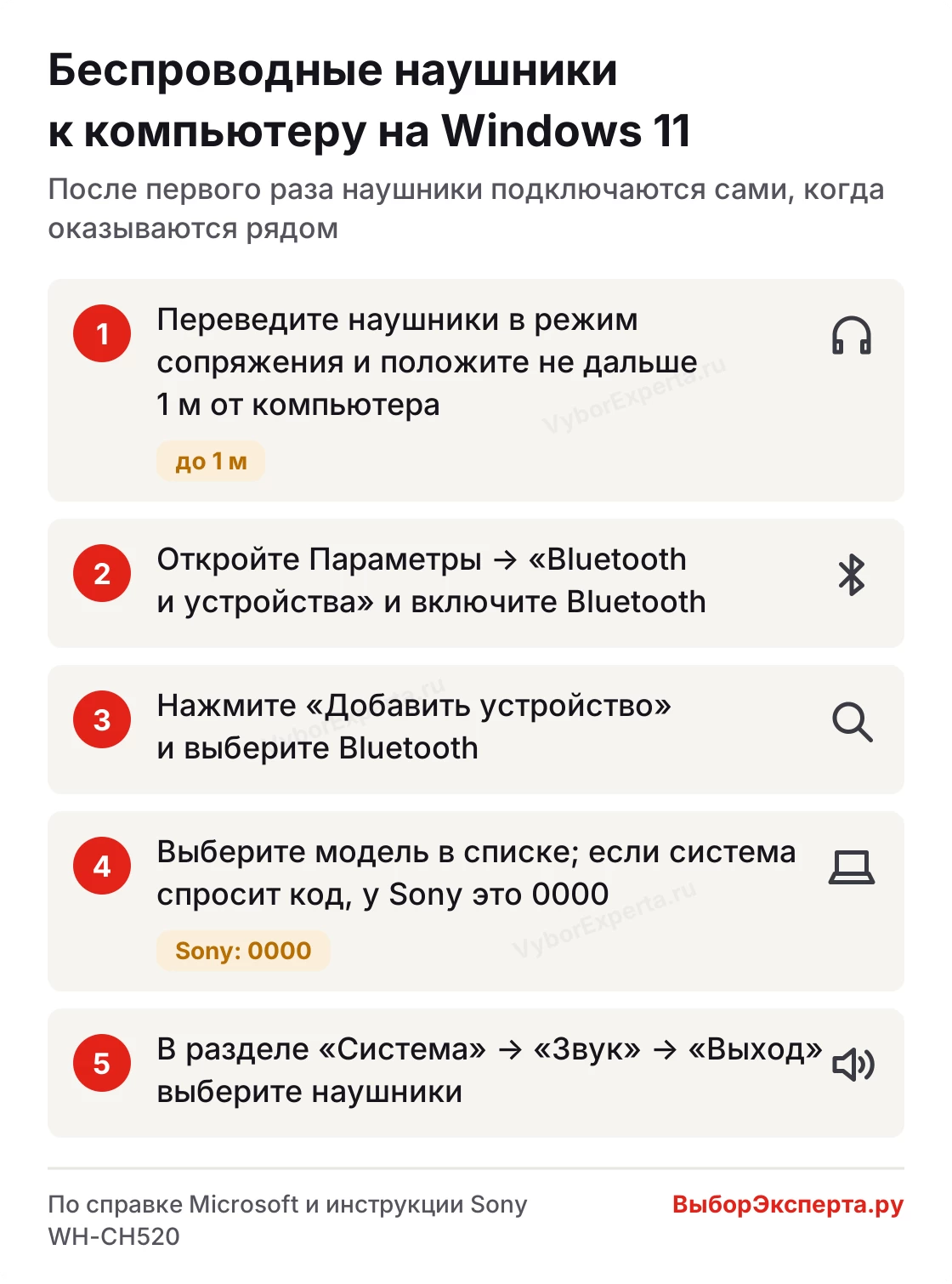
Порядок подключения в Параметрах Windows 11: от режима сопряжения до выбора наушников для вывода звука
Обычно повторять сопряжение не нужно: Windows и наушники дальше подключаются друг к другу сами, как только оказываются рядом. Если звук остался в динамиках ноутбука, наушники выбирают в «Система» → «Звук» → «Выход». Наушники с поддержкой быстрой связи (Swift Pair) сокращают дорогу ещё сильнее: если в Параметрах включены уведомления Swift Pair, Windows сама покажет уведомление, когда наушники рядом и в режиме сопряжения. При первом таком уведомлении система спросит разрешение — отвечаете «Да», потом нажимаете «Подключить».
На Windows 10
В Windows 10 блютуз-наушники добавляют через Пуск → «Параметры» → «Устройства» → «Bluetooth и другие устройства»: включить переключатель Bluetooth, нажать «Добавление Bluetooth или другого устройства», выбрать «Bluetooth» и модель в списке. Быстрая связь здесь тоже есть, начиная с версии 1803.
О памяти самих наушников вспоминают, когда компьютер вдруг перестаёт подключаться без повторного сопряжения. Sony WH-CH520 помнит 8 устройств, и девятое затирает то, к которому наушники подключались давнее всего. Музыку при этом они играют с одного источника за раз: пока звук идёт с телефона, ноутбук ждёт.
На MacBook и iMac
На Mac наушники без провода подключаются через меню Apple → «Системные настройки» → Bluetooth: наведите указатель на наушники в списке и нажмите «Подключить». Если звук остался в динамиках, в тех же настройках откройте «Звук» → «Выход» и выберите наушники. AirPods, настроенные на iPhone с тем же Аккаунтом Apple, должны подключиться к Mac сами, а новым моделям нужна свежая система: AirPods 4 — macOS Sequoia или новее, AirPods Pro 3 — macOS Tahoe или новее.
AirPods на компьютере с Windows
Для Windows AirPods — обычные Bluetooth-наушники, и в режим сопряжения их переводят вручную. У AirPods первых трёх поколений и AirPods Pro 1–2 откройте футляр, не вынимая наушники, и держите кнопку на задней стенке около 5 секунд, пока индикатор не замигает белым. У AirPods 4, AirPods 5 и AirPods Pro 3 дважды касаются передней стороны футляра. У AirPods Max держат около 5 секунд кнопку управления режимом прослушивания.
Дальше — те же шаги, что для любых наушников. Слушать и говорить в AirPods на ноутбуке с Windows можно, а Siri на устройствах других марок недоступна.
Как подключить беспроводные наушники к компьютеру без Bluetooth
Есть ли в системном блоке Bluetooth, проверяют в Диспетчере устройств: там должен быть раздел Bluetooth, а в нём — адаптер, в названии которого может стоять слово «radio». Раздела нет — скорее всего, модуля в компьютере нет, и подключить беспроводные наушники к ПК поможет USB-адаптер Bluetooth: такой путь для компьютеров без встроенного модуля предлагает справка Microsoft.
Раздел есть, а наушники не находятся — я проверяю три вещи. Bluetooth включён в Параметрах, а режим «в самолёте» выключен. Наушники в режиме сопряжения и лежат ближе метра: для сопряжения Sony указывает расстояние до 1 м. И в Windows 11 параметр «Обнаружение устройств Bluetooth» стоит в положении «Дополнительно»: в режиме «По умолчанию» в списке видны только распространённые устройства. Если и это не помогло, наушники стоит сбросить к заводским настройкам и сопрячь заново.
Как подключить беспроводные наушники к компьютеру без Bluetooth или с капризным модулем — четыре проверки по порядку на схеме.
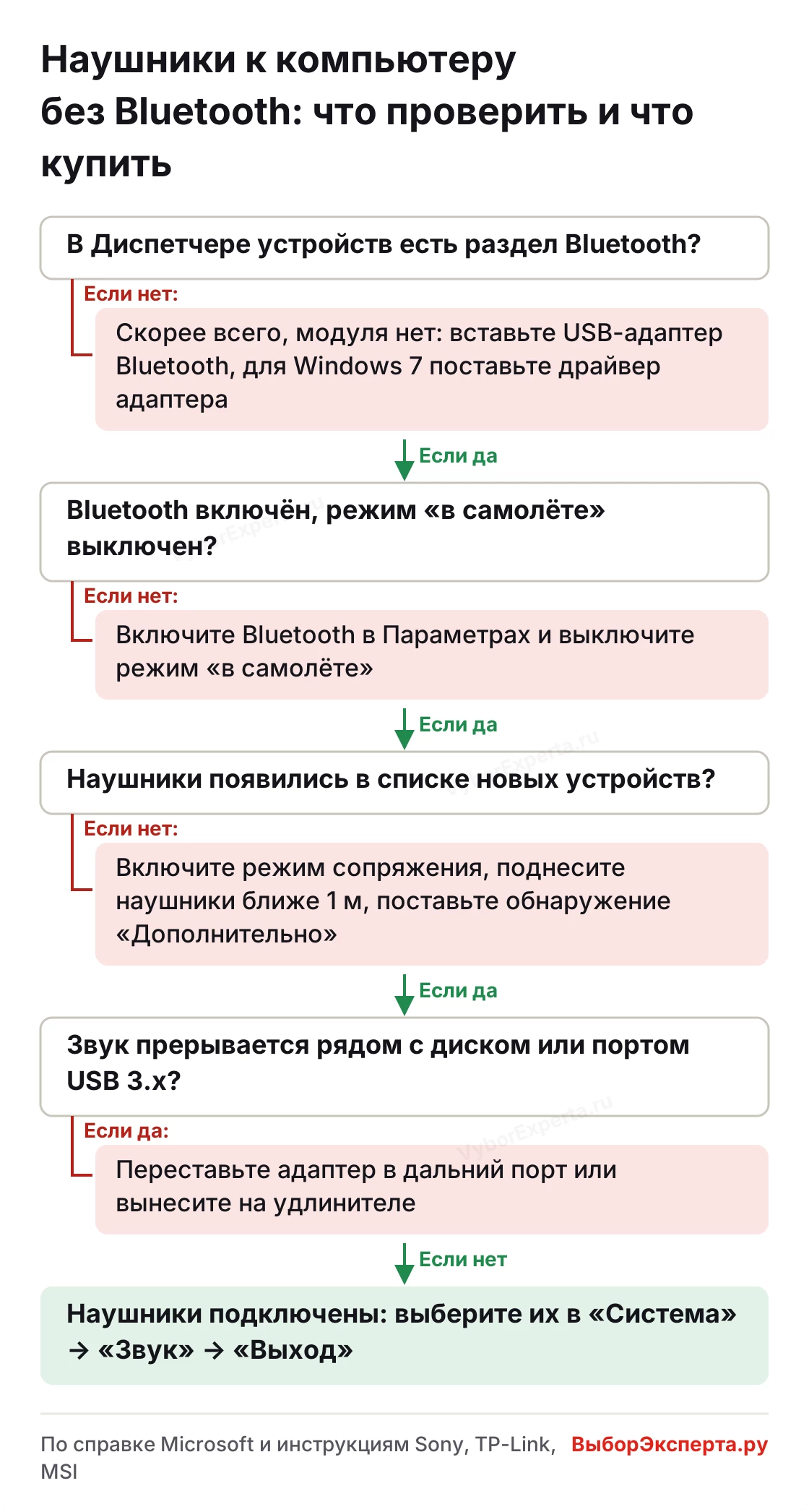
Если в компьютере нет модуля Bluetooth, Bluetooth-наушники подключают через USB-адаптер — четыре проверки по порядку
Bluetooth-адаптер для ПК под наушники с LE Audio выбирают строже. Если нужен стереозвук вместе с микрофоном, адаптеру нужна версия Bluetooth не ниже 5.2: в ней появились изохронные каналы, на которых работает LE Audio. Одной версии мало — нужны ещё драйвер с поддержкой LE Audio от производителя и Windows 11 версии 22H2 или новее. С Windows 7 вопрос другой: у части адаптеров драйвер для неё ставят вручную — у TP-Link UB500, например, его скачивают со страницы загрузок производителя.
Важно
Встроенный Bluetooth и USB-адаптер одновременно не заработают: стек Bluetooth в Windows поддерживает только один радиомодуль. Поэтому USB-адаптер имеет смысл там, где своего Bluetooth нет.
Второе, о чём стоит помнить, — соседство с USB 3.x. Порты, кабели и накопители USB 3.x шумят в той же полосе 2,4 ГГц, где работает Bluetooth: связь может рваться, звук — прерываться, дальность — падать. MSI советует переставить приёмник в порт подальше, лучше на другую сторону ноутбука, вынести его на удлинителе и не ставить вплотную к внешнему диску USB 3.x.
Как подключить наушники к компьютеру, чтобы работал микрофон и был звук
Классический Bluetooth передаёт звук двумя способами. A2DP — стерео для музыки и фильмов на кодеках SBC, AAC или aptX. HFP — режим Bluetooth-гарнитуры для звонков: звук и микрофон идут вместе, но в моно, с частотой дискретизации 8 кГц у кодека CVSD и 16 кГц у широкополосного mSBC.
Пока микрофоном наушников никто не пользуется, они играют в A2DP. Стоит приложению для созвонов открыть микрофон гарнитуры — наушники переходят в HFP, и музыка теряет сцену: всё собирается в одну точку посередине головы, как у старого радио в соседней комнате. Sony прямо пишет в инструкции, что для музыки компьютеру нужен Bluetooth с A2DP, а для видеозвонков — с HFP или HSP.
В Windows 10 переключение видно в списке устройств вывода: одни и те же наушники стоят там дважды — с пометкой Stereo для музыки и Hands-Free для звонков, а точные названия зависят от компьютера и приложения. Sony в инструкции к WH-CH520 советует для видеозвонка выбирать в приложении именно Hands-Free, и для динамика, и для микрофона. В Windows 11 два пункта объединены в одно устройство, режим система переключает сама, поэтому вопрос «как отключить Hands-Free» там решается выбором микрофона.
Три режима, в которых наушники на компьютере работают при включённом микрофоне, отличаются частотой и числом каналов.
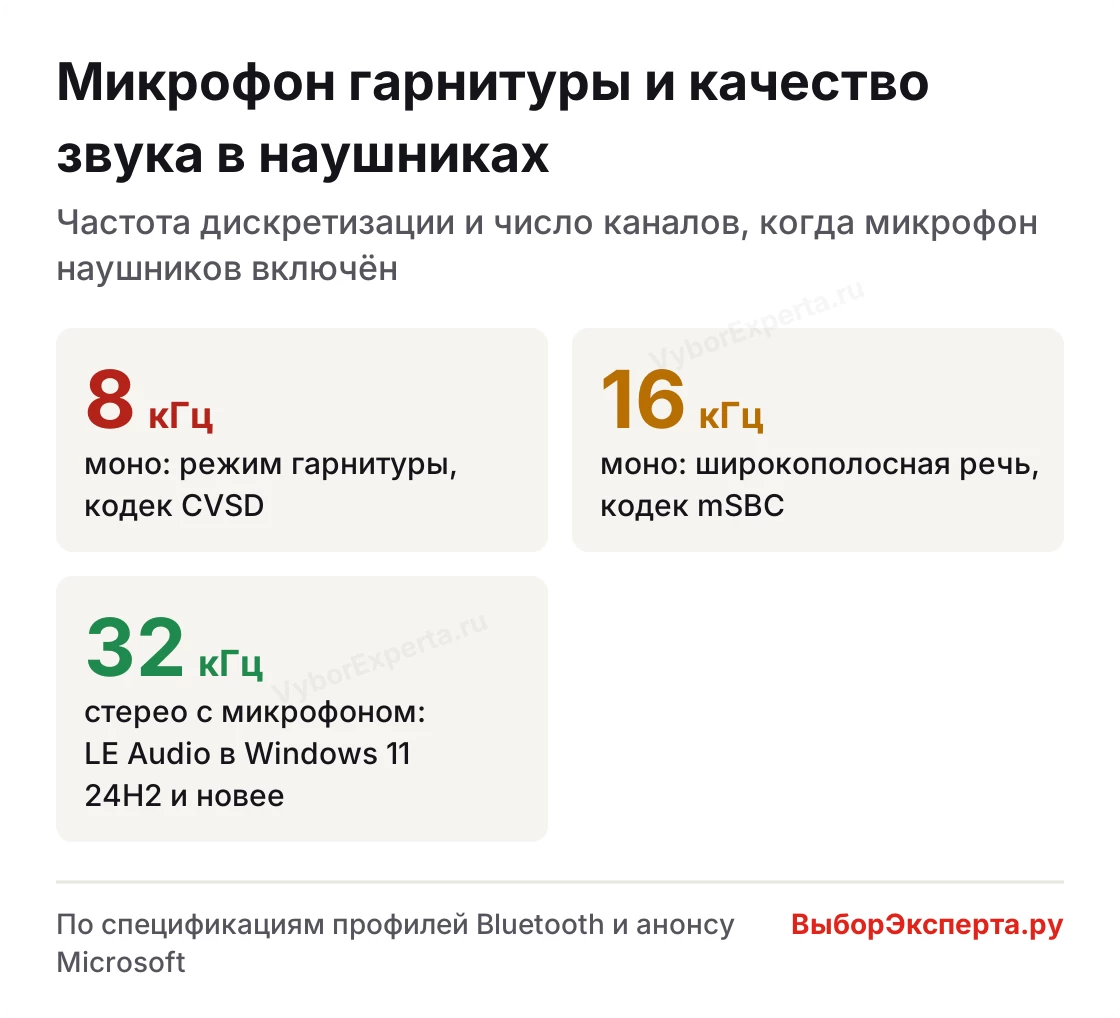
Пока работает микрофон гарнитуры, классический Bluetooth передаёт звук в моно; стерео с микрофоном даёт LE Audio в Windows 11 24H2
Стерео вместе с микрофоном гарнитуры даёт LE Audio. Для него Microsoft объявила в Windows 11 режим super wideband stereo: в версии 24H2 и новее наушники с LE Audio передают звук в стерео с частотой 32 кГц при работающем микрофоне, а раньше в таком сценарии оставалось только моно. Условий два: Windows 11 24H2 или новее и поддержка LE Audio в наушниках и компьютере, включая драйверы.
Важно
Нужна музыка в стерео во время созвона на обычных Bluetooth-наушниках — выберите в приложении микрофон ноутбука или отдельный USB-микрофон, а в Windows 10 ещё и вывод на наушники с пометкой Stereo: пока микрофон наушников свободен, они играют в A2DP.
Обратная беда бывает у TWS-наушников с LE Audio: звук идёт только в один наушник. Справка Microsoft связывает её с неполным подключением. Сначала стоит выключить «Монозвук» в «Система» → «Звук» и в настройках вывода наушников выбрать формат «2 канала, 16 бит, 48000 Гц». Не помогло — наушники повторно связывают с компьютером: удаляют устройство, кладут оба наушника в футляр, сопрягают заново и на вопрос о втором наушнике соглашаются на подключение.
Какие беспроводные наушники выбрать для компьютера и ноутбука
Значок Hi-Res на коробке почти ничего не обещает владельцу компьютера с Windows: Hi-Res по Bluetooth Sony передаёт кодеком LDAC, а его среди кодеков Windows нет. Для классического Bluetooth документация Microsoft называет три кодека — SBC, AAC и aptX, а по ответу поддержки Microsoft aptX работает, только если его поддерживают адаптер и драйвер. Что получит компьютер с разными наушниками, видно по строкам таблицы.
| Кодек | В Windows | Условие | Какие наушники |
|---|---|---|---|
| SBC | да | ничего не нужно | любые Bluetooth-наушники |
| AAC | да | AAC в характеристиках наушников | Sony WH-CH520 |
| aptX | с условием | aptX у адаптера и драйвера | с aptX в характеристиках |
| LDAC | нет | звук пойдёт по SBC или AAC | Sony WH-1000XM5 |
| LC3 (LE Audio) | Windows 11 22H2 и новее | LE Audio в компьютере, драйвере и наушниках | с LE Audio или TMAP |
Для Windows в характеристиках наушников важнее строчки «AAC» и «LE Audio», чем «LDAC». Sony WH-1000XM5 с LDAC сыграет на ноутбуке по AAC или SBC — так же, как WH-CH520 без LDAC. LC3, кодек LE Audio, при этом экономнее SBC: в спецификации LE Audio заявлено, что он звучит на уровне SBC или чуть лучше при битрейте меньше половины. Кодеки входят в критерии, по которым я оценивала лучшие беспроводные наушники, и их удобно сверять с этой таблицей.
Для созвонов главная строка — LE Audio: Microsoft связывает его с лучшим качеством голосовых вызовов, более долгой работой от батареи и звуком на несколько устройств. Работает он только в паре. Наушникам нужна поддержка LE Audio или профиля TMAP, компьютеру — Windows 11 версии 22H2 или новее, совместимый модуль Bluetooth и драйверы. Проверить ноутбук можно в «Параметры» → «Bluetooth и устройства» → «Устройства»: в «Параметрах устройства» переключатель «Использовать LE Audio (если он доступен)» должен быть активным.
Если этот параметр недоступен, устройство с Windows в настоящее время не поддерживает LE Audio
Для игр и консоли удобнее третий вариант — игровая гарнитура с USB-приёмником, которой Bluetooth компьютера не нужен вовсе. Такой приёмник есть у игровых гарнитур Logitech вроде G435: он называется LIGHTSPEED, а для смартфона у G435 есть Bluetooth и два микрофона с подавлением фонового шума.
Вопросы о подключении наушников к компьютеру
Итог
Если в компьютере есть Bluetooth, подключить беспроводные наушники к компьютеру можно штатными средствами системы: режим сопряжения на наушниках, «Bluetooth и устройства» в Windows 11 или «Системные настройки» на Mac, выбор модели. Нет модуля — сначала USB-адаптер, и не в соседний с внешним диском USB 3.x порт. Дальше вопрос в звуке: на созвоне говорите в микрофон ноутбука, а с Windows 11 24H2 и компьютером, где есть LE Audio, берите наушники с LE Audio — иначе музыка уйдёт в моно.
Если наушники ещё только выбираете, сверьте кодеки из таблицы с моделями среди лучших беспроводных наушников: для Windows важны AAC и LE Audio.
Комментарии